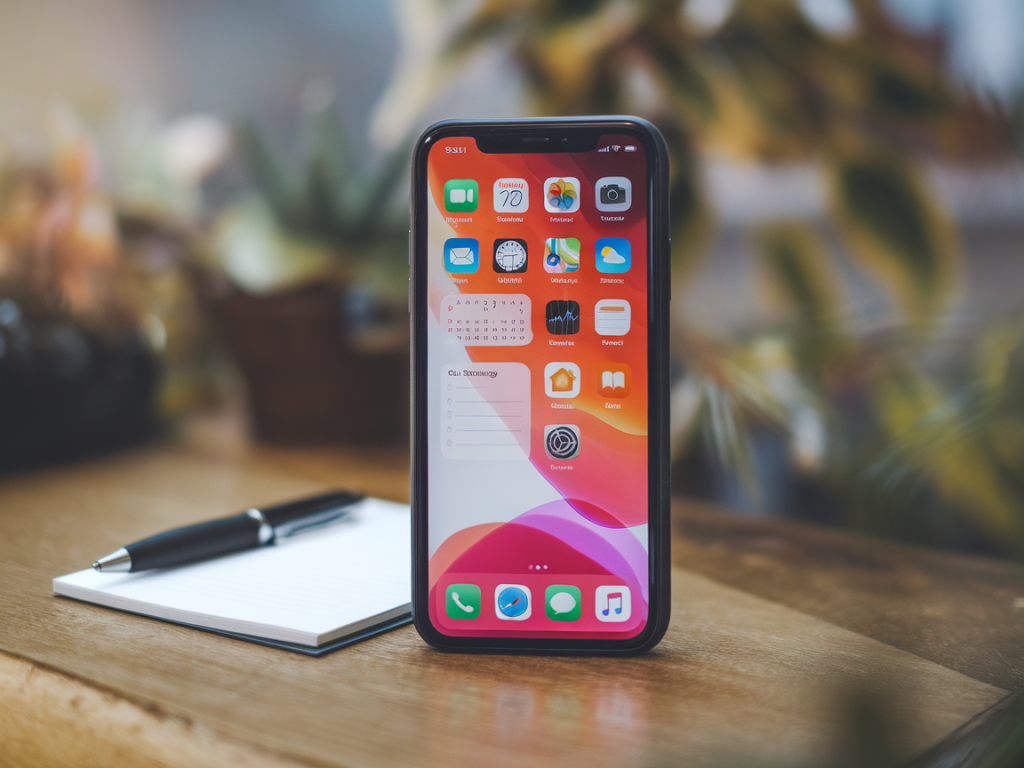
Ich liebe mein Smartphone — es ist Kamera, Karte, Notizbuch und Zeitvertreib in einem. Gleichzeitig merke ich immer wieder: Wenn ich es unbedacht laufen lasse, frisst es meine Konzentration und die kleinen Pausen werden zu endlosen Scroll-Sessions. In den letzten Jahren habe ich drei einfache Einstellungen eingerichtet, die mein Nutzungsverhalten radikal entspannter gemacht haben. Sie sind schnell umgesetzt, wirken dauerhaft und lassen genug Freiraum für nützliche Benachrichtigungen. Ich teile sie hier in einer klaren Form für iPhone- und Android-Nutzer (Samsung, Google Pixel & Co.).
Warum nur drei Einstellungen?
Ich wollte keine endlose Liste mit Hunderten von Tipps, sondern drei Stellschrauben, die wirklich großen Einfluss haben. Jede einzelne Einstellung ist so gewählt, dass sie wenig Aufwand bedeutet, aber eine große Wirkung erzielt. Du kannst sie in 10–15 Minuten einrichten — und wirst den Unterschied sofort merken.
1) Fokus / Nicht stören richtig nutzen
Diese Einstellung ist für mich der erste und wichtigste Schritt. Früher habe ich versucht, jede einzelne App stumm zu schalten — das war unübersichtlich. Fokus- oder Nicht-Stören-Modi bündeln das für dich.
iPhone (iOS): Gehe zu Einstellungen → Fokus (Focus). Dort kannst du vordefinierte Modi wie "Nicht stören", "Arbeit" oder "Schlafen" nutzen oder eigene erstellen. Ich empfehle:
Android (Do Not Disturb / Focus Mode): Bei den meisten Android-Geräten findest du das unter Einstellungen → Ton & Vibration → "Nicht stören" oder unter Digital Wellbeing → Fokusmodus.
Persönlich nutze ich einen "Deep Work"-Fokus, der nur Kalendererinnerungen und Anrufe meiner Mutter durchlässt. Das gibt mir eine Art digitalen "Bürogriff", ohne komplett abgeschnitten zu sein.
2) App-Limits & Bildschirmzeit: harte, aber faire Grenzen
Die zweite Einstellung ist technisch: Begrenze die Zeit, die du in bestimmten Apps verbringst. Ohne Limits driftet man schnell ab — das ist meine Erfahrung.
iPhone: Einstellungen → Bildschirmzeit (Screen Time). Dort kannst du App-Limits setzen (z. B. Social Media 45 Minuten pro Tag) und eine tägliche Auszeit planen.
Android: Digital Wellbeing → Dashboard. Hier findest du App-Timer, mit denen du Zeitlimits setzen kannst.
Ich habe mir angewöhnt, für Social Media 30–45 Minuten pro Tag einzustellen. Wenn der Timer abläuft, ist das ein sanfter, aber wirkungsvoller Reminder, bewusst wegzulegen.
3) Homescreen & Benachrichtigungen minimalistisch gestalten
Der dritte Hebel ist optisch und organisatorisch: Was du auf dem Startbildschirm siehst und wie Benachrichtigungen angezeigt werden, beeinflusst enorm, wie oft du das Smartphone anfasst.
Homescreen-Ordnung
Benachrichtigungsmanagement
Visuelle Vereinfachungen
Kurze Vergleichstabelle (Wo finde ich die Einstellungen?)
| Funktion | iPhone | Android (Allgemein) |
| Fokus / Nicht stören | Einstellungen → Fokus | Einstellungen → Ton / Digital Wellbeing → Fokusmodus |
| App-Limits / Bildschirmzeit | Bildschirmzeit → App-Limits | Digital Wellbeing → Dashboard → App-Timer |
| Homescreen & Benachrichtigungen | Einstellungen → Mitteilungen / Homescreen bearbeiten | Einstellungen → Apps → Benachrichtigungen / Homescreen bearbeiten |
Für mich ist die Kombination dieser drei Einstellungen das Geheimnis: Fokus-Modi verhindern ständige Unterbrechung, App-Limits schaffen klare Zeitfenster, und ein aufgeräumter Homescreen reduziert Impulse. Wichtig ist: Die Einstellungen müssen zu deinem Alltag passen. Ich habe angefangen mit strengen Limits und sie dann angepasst, bis sie echte Unterstützung statt Frust brachten.
Wenn du magst, kannst du mir schreiben, welche Apps bei dir am gefährlichsten sind — ich teile gern konkrete Vorschläge, wie du sie einstellst. Und falls du ein Foto deines aufgeräumten Homescreens hast: her damit, ich liebe gute Vorher-Nachher-Bilder.